10thly Taskの
使い方
10thly Taskは、10日をひとつの区切りとして使うタスク管理アプリです。
この10日をどう過ごしたいかを決め、
日々のタスクを扱い、
実際にどう過ごしたかを振り返る。
そして次の10日を、また自分で選び直します。
最初からすべての機能を使う必要はありません。
まずは、ひとつの旬を使ってみてください。
1. Googleアカウントでログインする
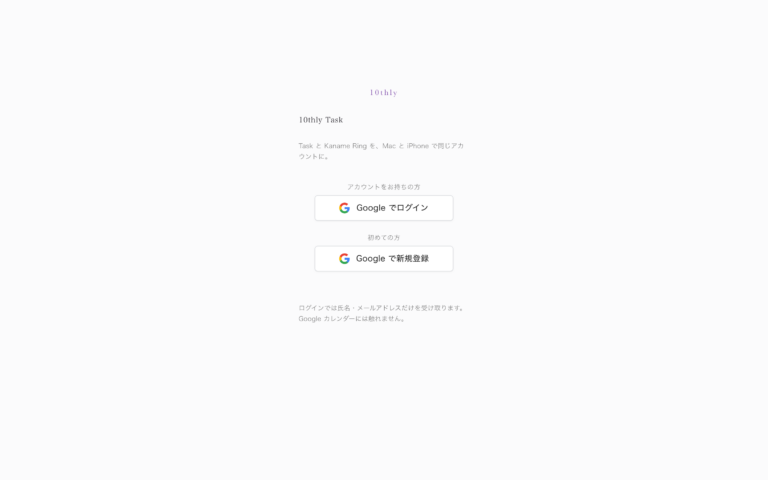
10thly Taskは、Googleアカウントでログインして使います。
ログインすると、Taskのデータをアカウントに保存し、対応する端末から利用できます。
2. この10日を眺める
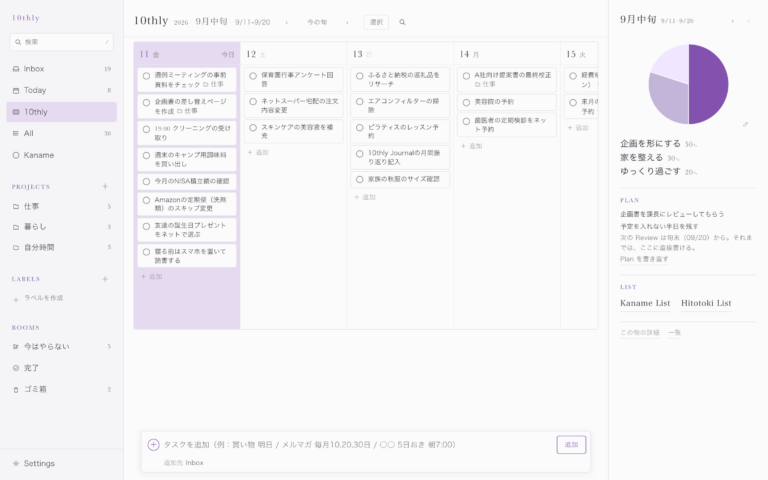
10thly Taskでは、1ヶ月をおおよそ10日ずつの「旬」に区切ります。
1週間より少し長く、1ヶ月よりずっと短い10日間。
まずは、この10日でやりたいこと、気になっていること、やる必要があることを眺めます。
3. Kanameを決める
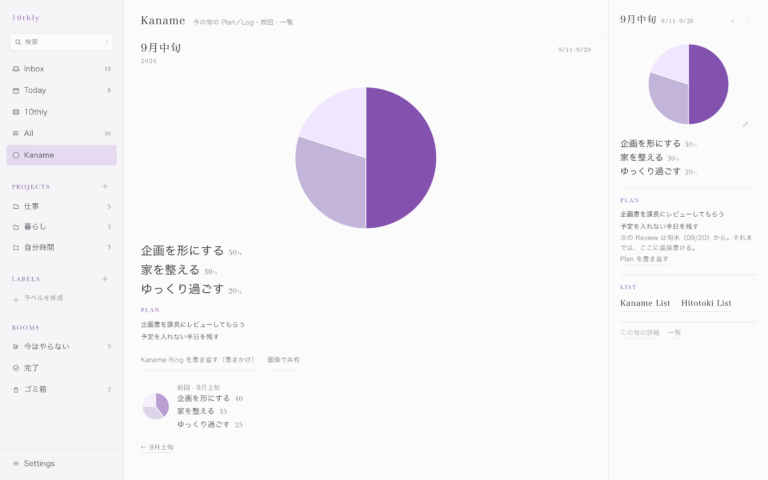
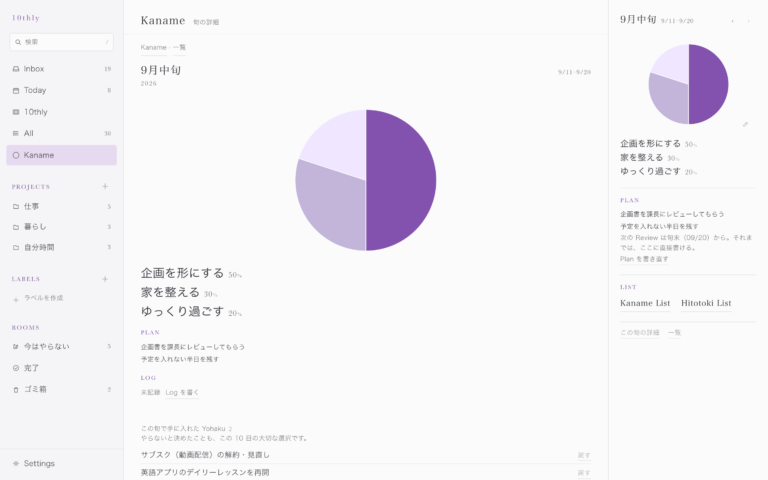
Kaname Ringには、この10日で大切にしたいことを最大3つまで置けます。
仕事、家族、自分の時間など、名前は自分で決めます。
それぞれに設定する割合は、達成率ではありません。
この10日で、時間や意識、エネルギーをどのくらい向けたいかの目安です。
全部を均等にする必要もありません。
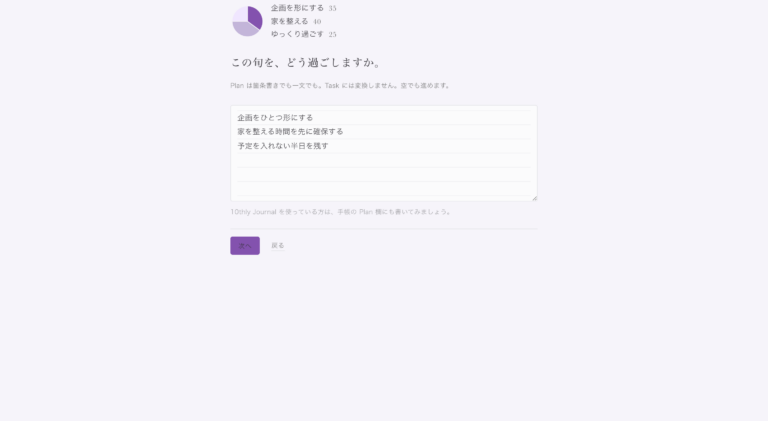
4. Planをつくる
Planには、この10日をどう過ごしたいかを残します。
まだ起きていない10日間について、自分がどうしたいかを考える場所です。
あとで実際の過ごし方を記録するLogとは、別のものとして残ります。
5. Taskを入れる
やることをTaskに入れていきます。
必要に応じて、日付や時刻、繰り返し、Project、Section、Labelなどを使って整理できます。
最初から細かく分類する必要はありません。
思いついたTaskを入れて、必要になったところだけ整理してください。
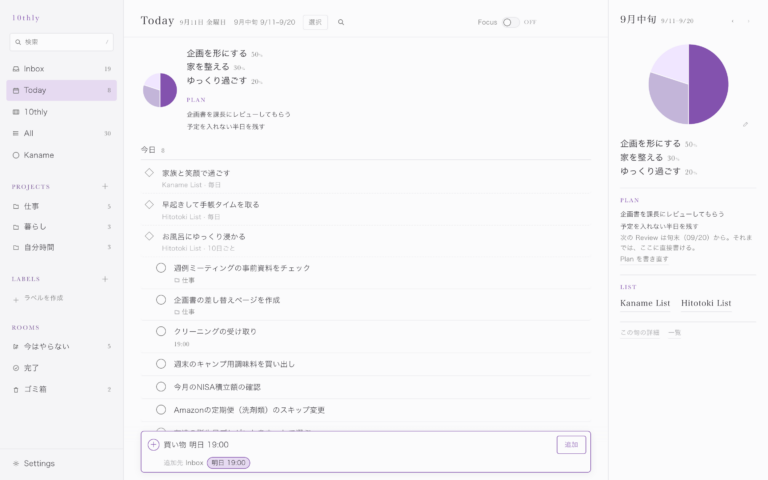
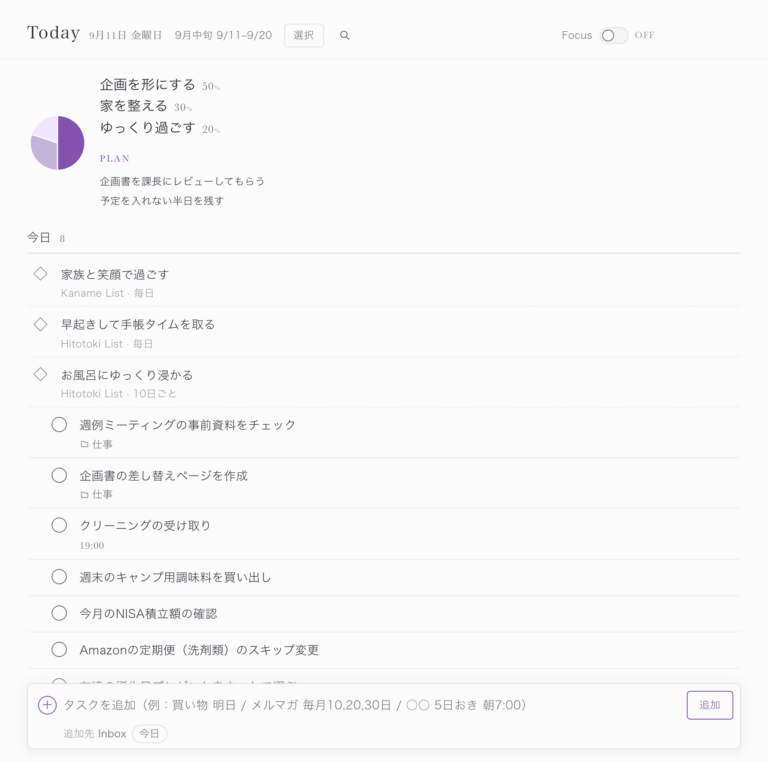
6. 今日やることを見る
日々は、今日やるTaskを見ながら使います。
すべてを終わらせることが目的ではありません。
予定が変わったり、思ったより時間がなかったりしたら、その時点でまた選び直します。
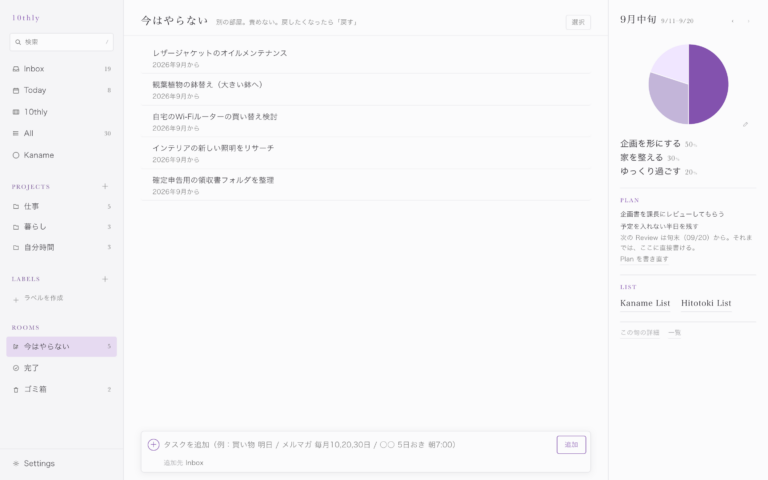
7. 今はやらないものを分ける
今すぐ取り組まないTaskは、「今はやらない」に移せます。
これは、やらないと最終決定する場所ではありません。
今ではないものをいったん離して、目の前のTaskを見やすくするために使います。
8. 手放すものはYohakuへ
やらないと決めたことは、Yohakuに残せます。
未完了のTaskを失敗として積み上げる場所ではありません。
「これはやらない」と自分で決めたことも、その10日間の選択のひとつとして残します。
9. Logを残す
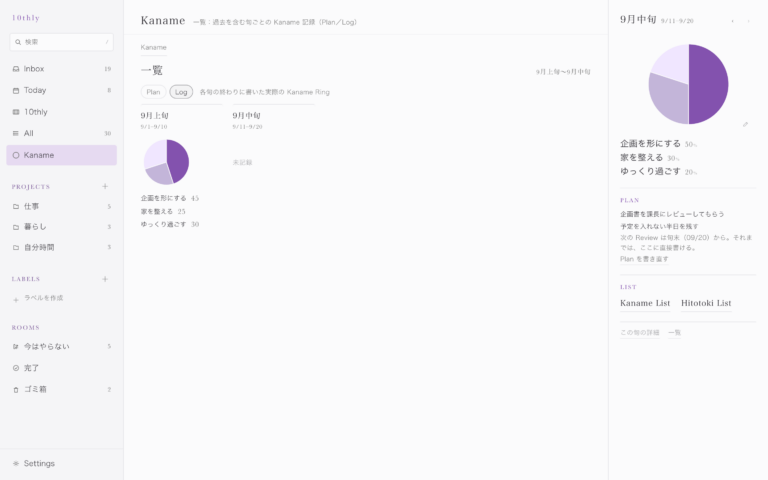
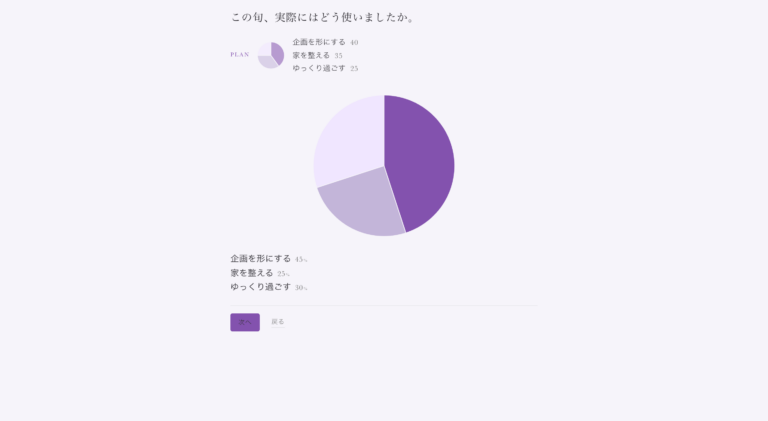
旬の終わりには、実際の10日間をLogに残します。
Planが「どう過ごしたいか」なら、
Logは「実際にどう過ごしたか」です。
Planを書き換えて結果に合わせるのではなく、それぞれ別に残します。
10. Reviewする
PlanとLogを見ながら、この10日を振り返ります。
予定どおりだったかを採点するためではありません。
思っていた過ごし方と、実際の過ごし方。
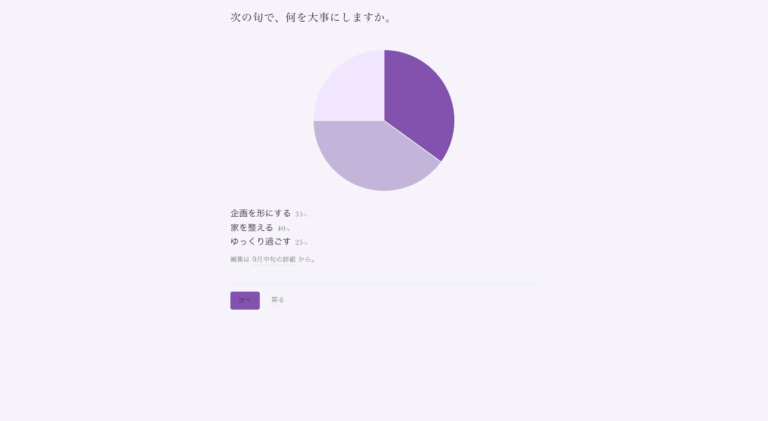
その違いも眺めながら、次の10日をどうしたいか考えます。
11. 次の10日を選び直す
10日が終わったら、また次の旬へ。
前の旬でできなかったことを、そのまま借金のように背負う必要はありません。
残したいもの、続けたいもの、今はやらないもの、手放すもの。
その時点で、もう一度選び直します。
まずは、10日使ってみる
10thly Taskに、ひとつの正しい使い方があるわけではありません。
最初からきれいに整理する必要も、すべての機能を使う必要もありません。
まずは10日。
自分の時間を何に使うかを決めて、
実際にどう過ごしたかを見て、
次の10日をまた選んでみてください。